|
Une remarque pertinente ? Une critique impertinente ? Un lynchage en règle ? Une invitation sous les tropiques ?  Ecrivez-moi ! |
 |
|
Conçu et enseigné tel qu'en lui même, avec pertes, fracas et
humour de qualité supérieure par Christophe Darmangeat dans le M2 PISE du Master MECI (Université Paris 7) |
|
 |
|

|
Partie 2 L'interface de
Visual Studio
Après avoir fait connaissance des concepts de la
programmation objet, nous allons dans ce chapitre nous familiariser avec
l'interface VB, c'est-à-dire avec les principaux outils que nous offre
l'environnement de développement Visual Studio. « Oui, mais c'est quand
qu'on commence à programmer ? » Ça vient, ça vient, patience...
1. Structure des applications
La première chose à faire, c'est d'assimiler l'architecture des édifices
que nous allons créer et le vocabulaire qui va avec. Et ça, ce n'est
pas rien, tant la structure des fichiers sources d'une application VB a une fâcheuse tendance à ressembler aux
plans d'une usine à gaz. Mais enfin, pas le choix, et autant consacrer quelques
minutes à se mettre les idées au clair plutôt que
perdre ensuite
des heures juste parce qu'on
s'est mélangé les pinceaux dans les arborescences et les dénominations.
Alors, une application VB.NET, c'est quoi
? C'est :
En ce qui concerne le code source, VB va l'organiser de la manière
suivante :
 Remarque
fort utile : Remarque
fort utile :Il faut faire très attention lorsqu'on incorpore un projet dans une solution : en effet, la commande Nouveau projet entraîne obligatoirement la création d'une nouvelle solution. En revanche, pour insérer un projet dans une solution existante, il faut choisir Ajouter un projet.  Conclusion : quelques conseils de base Conclusion : quelques conseils de baseLes débutants que nous sommes appliqueront donc impérativement les règles suivantes : - une solution par projet, un projet par solution - le projet devra être sauvegardé dans un sous-répertoire de la solution
En ce qui concerne
l'exécutable, il y a quelques petites choses à dire. A la différence
de certains autres langages, VB.NET ne produit pas un code directement
exécutable par toutes les machines. Les instructions contenues dans un
exécutable VB.NET sont écrites dans un langage appelé MSIL,
pour MicroSoft Intermediate Langage. Comme son nom l'indique, ce langage
s'adresse à des couches "intermédiaires" de la machine, à savoir
d'une part Windows lui-même, d'autre part à une couche logicielle poétiquement
appelée le Framework .NET (qu'on peut traduire
par « infrastructure .NET »).
Pour pouvoir exécuter un exécutable VB.NET, une machine doit
donc impérativement comporter ce Framework.NET, que l'on peut
télécharger gratuitement sur le site de Microsoft. Encore heureux.
Comment déclencher la compilation ? En passant par la commande
Générer, qui propose le(s) nom(s) des projets de la solution encours.
Le fichier exe est alors généré dans le sous-répertoire bin
correspondant au projet.
Remarque utilitaire :Lorsqu'on écrit un programme, point n'est besoin de générer un exécutable en bonne et due forme à chaque fois que l'on souhaite tester le résultat provisoire de notre travail. VB offre la possibilité de lancer l'exécution d'une application directement à partir de la source. En réalité, il procède dans ce cas à une compilation rapide, sans nous embêter avec des questions superflues, et exécute le produit de cette compilation dans la foulée. Cela permet de différer la réalisation de la compilation définitive au moment où le programme aura été testé, et certifié sans erreurs par vos bons soins !
Pour améliorer les petits détails liés au fichier exécutable et à la
compilation, on y reviendra... plus tard.
 2. Prise en main de Visual Basic Le logiciel Visual Basic Studio est là pour nous faciliter l'écriture de
programmes, en particulier (mais pas seulement) en mettant à notre
disposition, sous une forme facilement accessible, les classes Windows
les plus communes (boutons, listes, cases, et tout ce qui s'essuie).
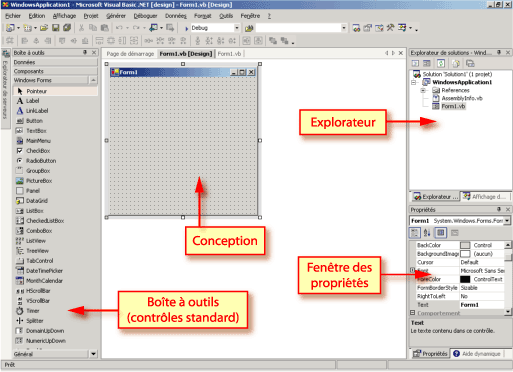
2.1 Les deux fenêtres principales Lorsqu'on va la programmer via Visual Studio, une
application va donc toujours pouvoir être abordée sous deux angles
complémentaires
:
Bâtir une application VB,
c'est généralement faire de fréquents allers-retours entre les deux
représentations. Pour cela, rien de plus facile : il suffit de
se servir des onglets disponibles sur le haut de chaque fenêtre, ou de passer par le menu contextuel
via un clic droit.
2.2 Créer des contrôles à partir des classes standard Définition : Un contrôle est un objet créé à partir de certaines des classes définies dans Windows, et qui possède la capacité à interagir avec les actions de l'utilisateur. Tous les contrôles sont donc des objets, mais tous les objets ne sont donc pas des contrôles. Cela dit, dans le
cadre de ce cours, l'énorme majorité des objets que l'on utilisera sont des contrôles — dans le cas contraire, je ne manquerai pas
de le signaler explicitement.
En standard, VB propose plusieurs rubriques au sein de sa boîte
à outils ; rien que dans la principale d'entre elles, la rubrique
Windows Forms, une quarantaine de contrôles sont disponibles,
ce qui ouvre déjà bien des horizons (en réalité, le nombre des contrôles potentiellement accessibles est bien
supérieur, mais chaque chose en son temps).
Créer des contrôles à partir des
classes proposées en standard est extrêmement simple. Il suffit d'aller
piocher d'un clic de souris le contrôle voulu dans la boîte à outils
(qui, dans la configuration normale, se trouve à gauche de l'écran)
et d'effectuer un cliquer-glisser sur le formulaire pour donner à ce
contrôle la taille et l'emplacement voulus. A signaler, pour les
fainéants indécrottables, qu'un simple double-clic dans la boîte à
outils constitue une agréable solution alternative.
Par la suite, on peut
toujours modifier l'emplacement et la taille d'un contrôle, d'un simple
coup de souris bien placé.
Pour supprimer un contrôle, c'est encore
plus simple : on le sélectionne, et ensuite la bonne vieille touche SUPPR le désintègrera et le fera
retourner au néant.
Si l'on veut manipuler plusieurs contrôles du
formulaire à la fois, on peut sélectionner toute une zone (par un habile
cliquer-glisser), ou encore sélectionner individuellement chaque
contrôle en maintenant la touche CTRL enfoncée. Bref, que du très banal
pour les utilisateurs avertis de Windows que vous êtes.
Remarque avisée : Lorsqu'on crée ainsi des contrôles de manière graphique, par de simples clics de sours, en réalité, on écrit du code - ou, plus exactement, on fait écrire automatiquement du code par VB. Celui-ci traduit en effet sous forme d'instructions nos clics de souris. Ces instructions sont naturellement rangées dans la fenêtre code, mais s'agissant des contrôles par défaut, qui seront présents dès le lancement de l'application, ces instructions sont écrites dans une zone a priori cachée de cette fenêtre (qu'un clic au bon endroit peut rendre vsible). 2.3 La fenêtre des propriétés Chaque fois qu'un contrôle (ou plusieurs) est
sélectionné, la fenêtre des propriétés (située en standard en bas à droite de
l'écran) affiche les valeurs associées à ce contrôle. C'est-à-dire que
se mettent à jour la liste des propriétés (qui comme on l'a vu varie
d'une classe, donc d'un contrôle, à l'autre) et la valeur
de ces propriétés (qui varie d'un contrôle à l'autre, même lorsqu'ils sont de
la même classe).
Les propriétés qui sont affichées là sont les
propriétés par défaut du contrôle. Ce sont
celles qu'aura le contrôle au
moment du lancement de l'application. Bien sûr, par la suite,
il n'est pas exclu que ces propriétés soient modifiées, notamment
par des lignes de code (c'est même généralement un des principaux
objectifs des lignes de code, quand on y réfléchit bien). Mais encore une fois, pour fixer les
propriétés voulues pour
chaque contrôle au lancement de l'application, le plus simple est de
fixer à la main, sans code, les valeurs désirées dans cette fameuse
fenêtre des propriétés.
2.4 Comment crééer ses procédures évènementielles ?
Avant de taper quelque ligne de code que ce soit, il faut se demander dans quelle procédure cette ligne
doit figurer. Là, deux possibilités.
Ou bien la procédure en question doit être exécutée indépendamment des actions de l'utilisateur,
c'est-à-dire qu'elle sera déclenchée par un appel de code. Dans ce cas (très, très rare) on peut écrire soi-même la ligne
de titre de cette procédure, selon la syntaxe suivante :
Private Sub MaProcédure()
... End Sub Ou bien la procédure est une pocédure événementielle, c'est-à-dire qu'elle devra s'exécuter chaque
fois que l'utilisateur accomplia telle ation sur tel contrôle. C'est ainsi dans l'écrasante majorité des cas. Il y a alors trois
stratégies possible en théorie (mais seulement deux en pratique).
Remarque de survie : De ce qui précède, on déduit aisément que si l'on peut changer autant qu'on veut le nom d'une procédure une fois qu'elle a été créée, il ne faut en revanche jamais changer l'événement auquel elle correspond (et qui figure, je le rappelle, après l'instruction Handles). Remplacer un évènement par un autre entraîne en effet une divergence entre les paramètres en entrée figurant dans la procédure et ceux qui sont attendus par l'évènement en question, et c'est le crash assuré. Moralité, quand on se trompe d'évènement en créant la procédure, pas le choix : on efface et on recommence... 2.5 L'éditeur de code
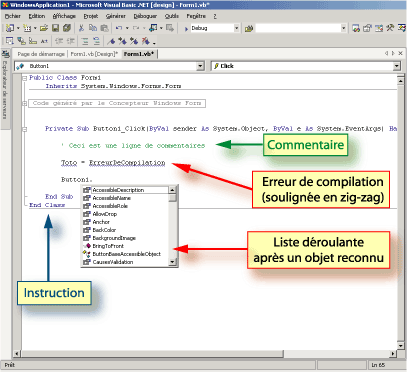
Passons au code. Visual Studio, dans sa grande
magnanimité, va tâcher de faire au mieux pour nous faciliter la
vie. Il va en fait décrypter notre code au fur et à mesure de
sa rédaction,
et nous donner en temps réel des indications via un système de couleurs,
comme on peut le voir (avec de bonnes lunettes) sur l'image ci-dessus.
Ainsi, sans qu'on ait même besoin de remuer une oreille :
Ce n'est pas tout. Lorsque nous tapons dans le code un nom d'objet,
et pour peu que ce nom soit reconnu (c'est-à-dire qu'il existe bel et
bien un objet de ce nom dans notre application), sitôt que nous
entrons le point qui termine le nom de l'objet, apparaît une liste
déroulante avec l'intégralité des propriétés et méthodes disponibles
pour cet objet. Ce qui veut dire, inversement que :
Remarque
finaude :Si lors de la frappe du point qui suit un nom d'objet, aucune liste déroulante n'apparaît, c'est que cet objet n'est pas reconnu par le langage. Cela signifie soit que le nom a été mal orthographié, soit qu'on s'évertue à faire référence à un objet inexistant... De toutes façons, c'est un signal d'alarme qui dénote un problème ! Enfin, comme nous sommes dans un langage qui est un langage
structuré, le code est organisé sous forme de blocs qui peuvent être
déployés ou masqués, pour plus de lisibilité, via les petites icônes
placés à gauche de la tête de chaque bloc. Il ne faut pas hésiter à
jouer de cet outil bien pratique pour s'y retrouver dès que
l'application commence à grossir.
|